新增影音:
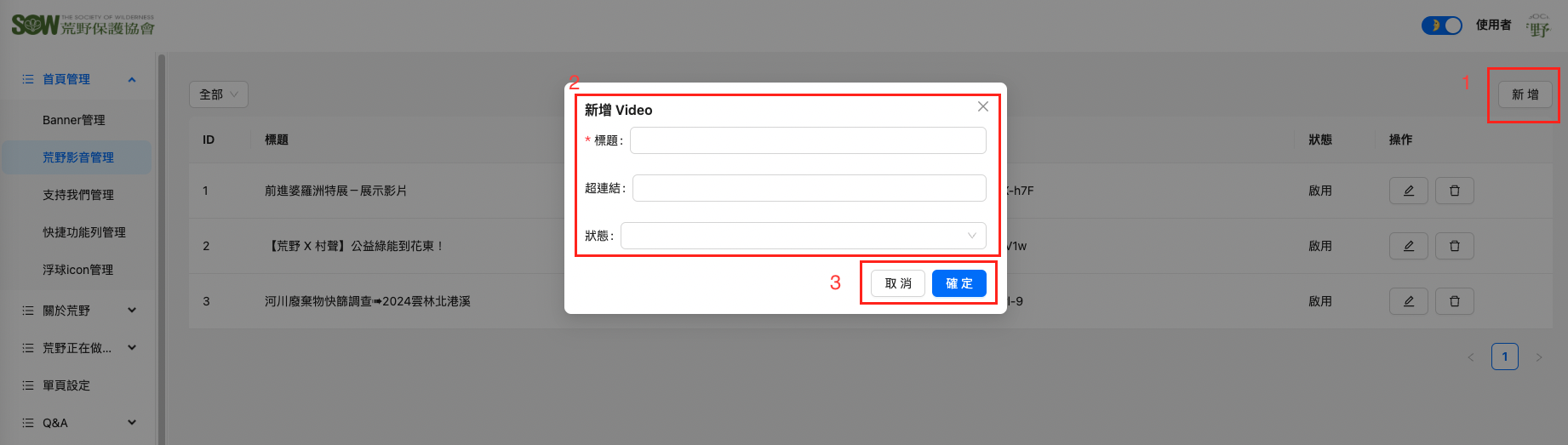
點選新增鈕,填列下列資訊:
| 欄位 | 說明 |
| 標題 | 此影音的名稱 |
| 超連結 | 該影音要帶去的Youtube網頁連結 |
| 狀態 | 啟用:上架、停用:下架 |
操作畫面如下:
*Youtube網頁連結取得方式如下:
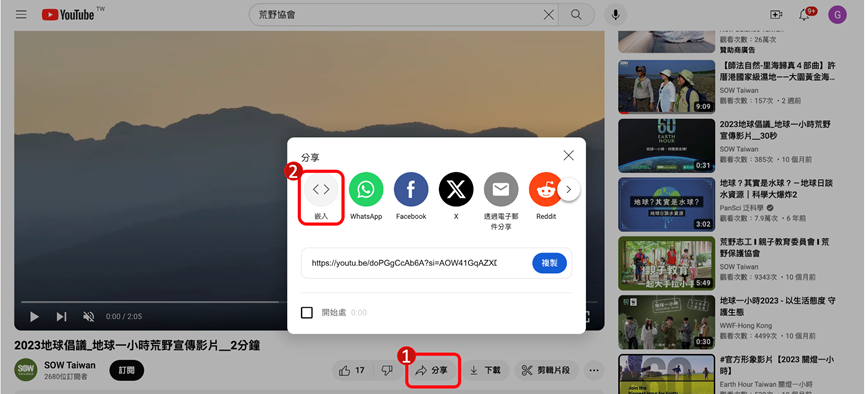
請至Youtube您所要展示的影音上,點選分享鈕>嵌入鈕>擷取連結
操作畫面如下:
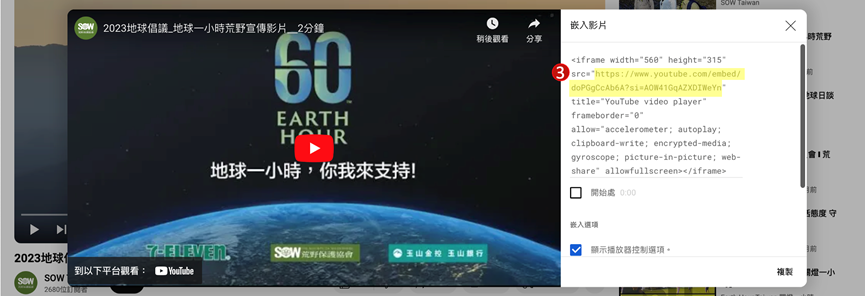
擷取連結的部分,請節錄src=“ ”title中間這段https://的網址,如下範例:
<iframe width=”560″ height=”315″ src=”https://www.youtube.com/embed/doPGgCcAb6A?si=AOW41GqAZXDIWeYn” title=”YouTube video player” frameborder=”0″ allow=”accelerometer; autoplay; clipboard-write; encrypted-media; gyroscope; picture-in-picture; web-share” allowfullscreen></iframe>
黃底處為要擷取的連結,將此連結填至新增video的超連結欄即可。
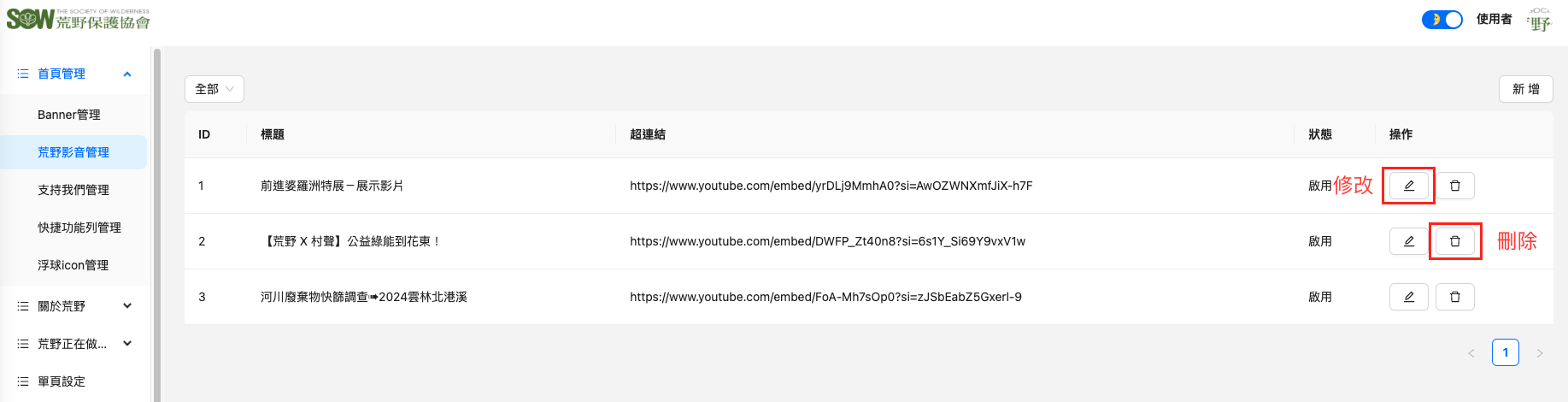
修改、刪除影音
在列表頁選取『修改鈕』或『刪除鈕』(如下圖示意),即可執行動作。